Ambiente
La imagen que ilumina, se refleja y puede ser el fondo.
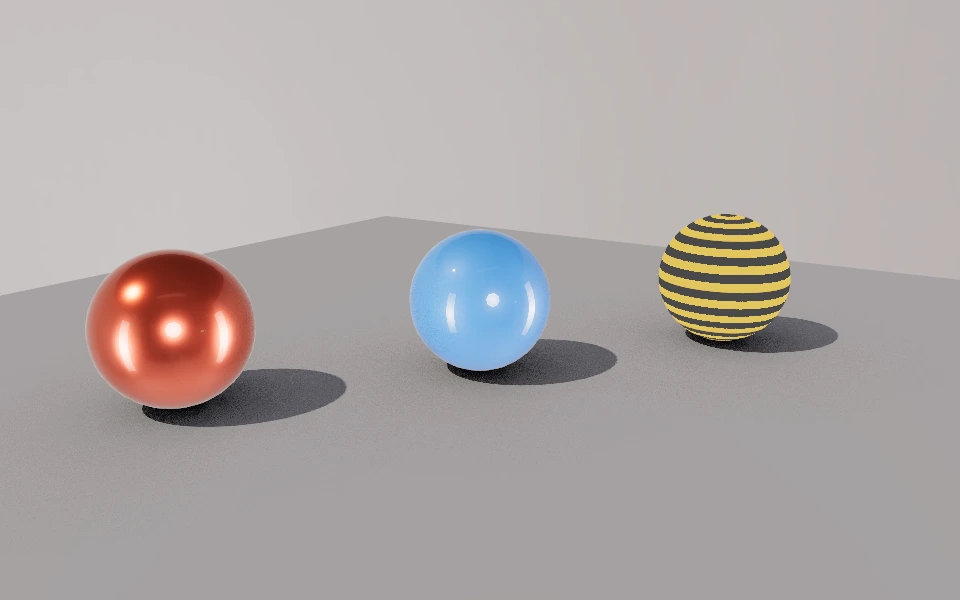
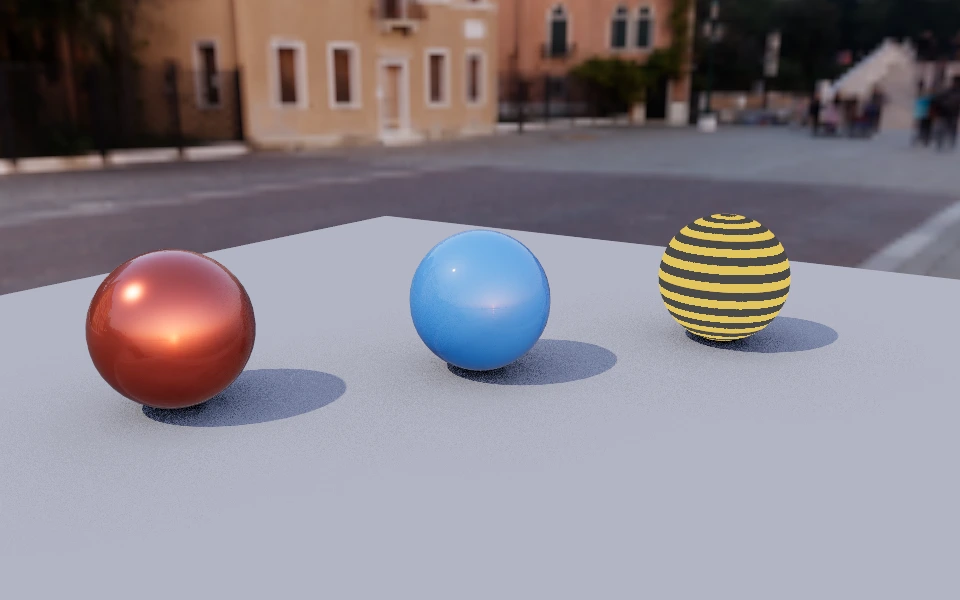
La sección Medio ambiente elige la imagen que rodea el modelo. Ilumina el modelo desde todos los lados, aparece reflejada en lo que es liso y puede ser el fondo. Las dos imágenes de arriba solo cambian el ambiente.
Controles
- Imagen del entorno: Estudios, calles, playas, cantera y noche.
- Intensidad del entorno: De 0 a 3. La fuerza de la luz del ambiente. En 0 quedan solo las luces del proyecto.
- Rotación del ambiente: De 0 a 360 grados. Gira el ambiente para llevar el sol o el reflejo al lado que interesa.
- Fondo: Lo que aparece detrás del modelo, sin cambiar la iluminación.
- Transparente: Fondo vacío. La imagen guardada queda lista para montar sobre otra pieza.
- Entorno (HDRI): La propia imagen del ambiente.
- Color liso: El color elegido en Color de fondo.
Cómo usarlo
Para un objeto aislado, usa un estudio con fondo transparente. Para situar el modelo en un lugar, usa un exterior como fondo y gíralo hasta que la luz caiga en el ángulo correcto. Los metales y las superficies barnizadas son los que más cambian con el ambiente.